

Votre comptable travaille sur Pennylane ? Connectez-le une fois : chaque facture, facture d’acompte et avoir émis dans Madeflow y arrive au format Factur-X, lu automatiquement. Plus de PDF à transférer ni de ressaisie.
En retour, quand votre comptable rapproche le virement d’un client dans Pennylane, la facture passe « Payée » dans Madeflow et ses relances s’arrêtent. Vos factures fournisseurs s’affichent aussi dans « Factures » › « Achats ».
Avant de commencer
- La connexion est réservée aux administrateurs de Madeflow. Le connecteur est gratuit, sur toutes les offres.
- Vous émettez vos factures dans Madeflow : module « Factures et avoirs » (voir facturer vos commandes).
- Côté Pennylane : l’offre Essentiel ou supérieure, et un accès dirigeant ou comptable pour créer le jeton.
- Votre SIRET et, si vos factures portent de la TVA, votre numéro de TVA intracommunautaire sont renseignés : « Factures » › « Réglages de facturation », onglet « Mentions et paiement ». Sans eux, la facture ne peut pas être produite au format Factur-X et Pennylane la refuse.
Étape 1 : créer le jeton dans Pennylane
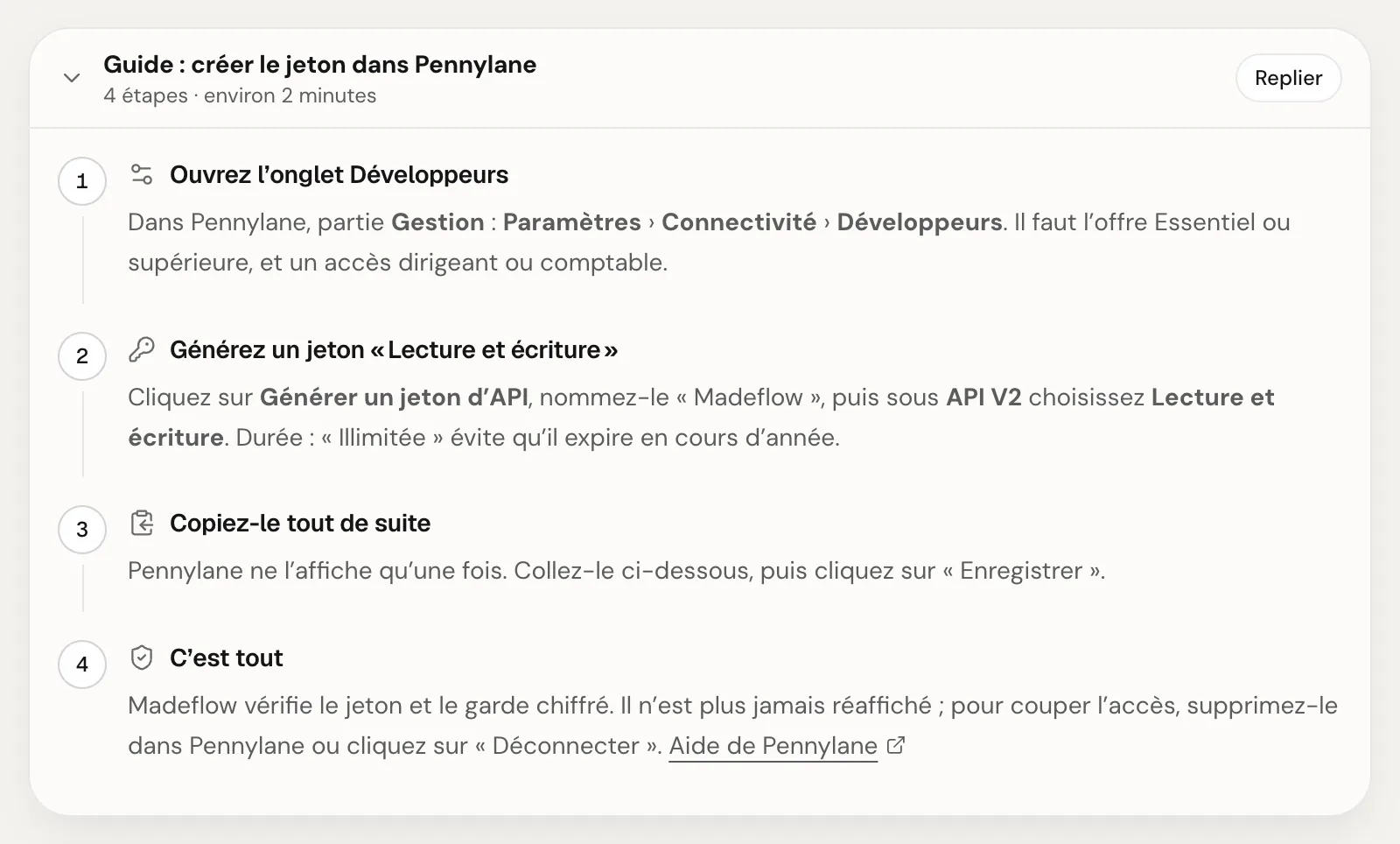
Madeflow affiche ce guide sur la page du connecteur, dans « Guide : créer le jeton dans Pennylane ».
- Dans Pennylane, partie « Gestion », ouvrez « Paramètres » › « Connectivité » › « Développeurs ».
- Cliquez sur « Générer un jeton d’API » et nommez-le « Madeflow ».
- Sous « API V2 », choisissez « Lecture et écriture ».
- Pour la durée, « Illimitée » évite que le jeton expire en cours d’année.
- Copiez le jeton tout de suite : Pennylane ne l’affiche qu’une fois.
Étape 2 : coller et tester le jeton dans Madeflow
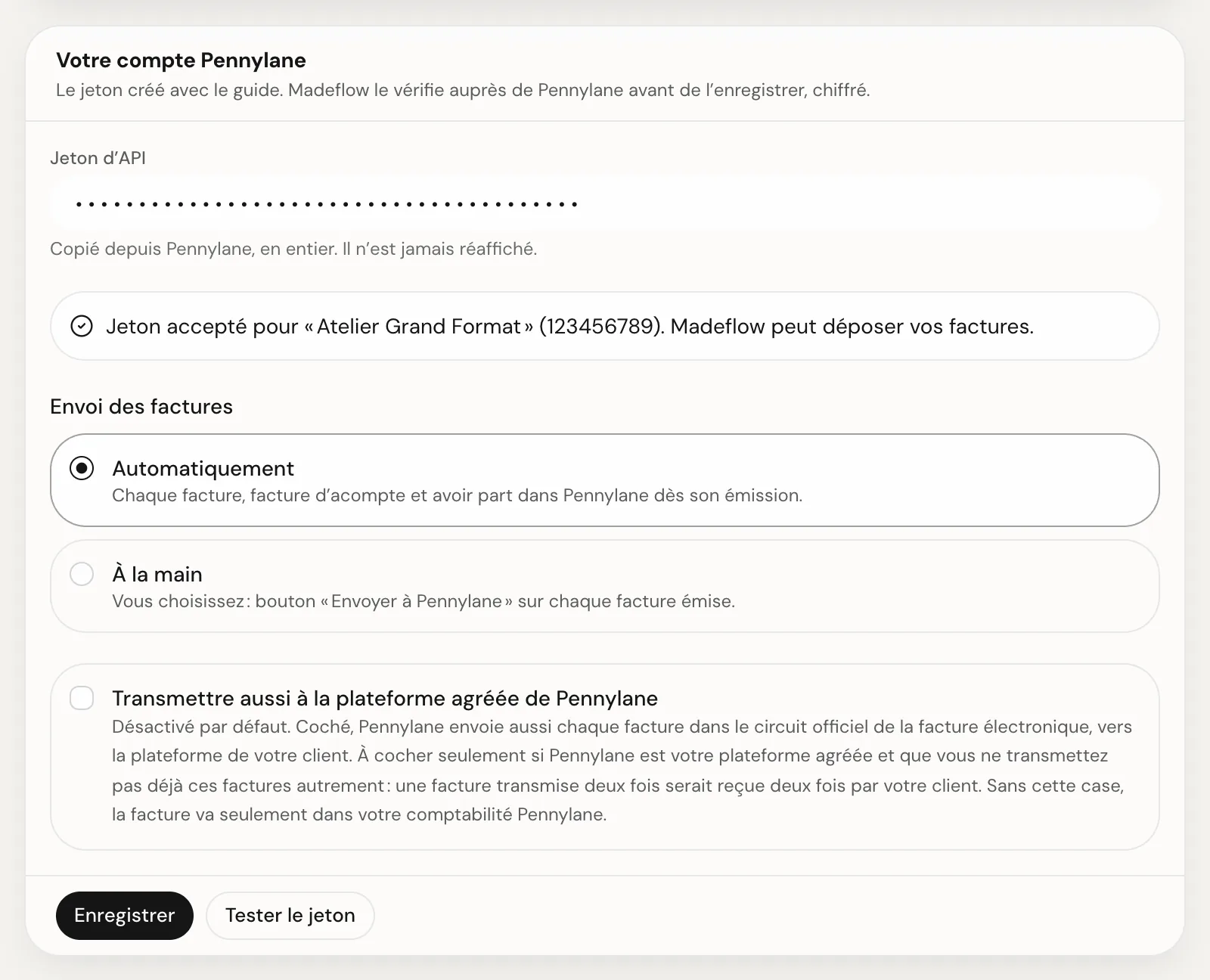
- Dans Madeflow, ouvrez « Réglages » › « Intégrations ». Dans la section « Comptabilité », cliquez sur « Pennylane ».
- Dans la carte « Votre compte Pennylane », collez le jeton dans « Jeton d’API ».
- Cliquez sur « Tester le jeton ». Madeflow lit seulement le nom de votre société chez Pennylane, sans rien enregistrer. Le message « Jeton accepté pour … » confirme que tout est prêt.
- Sous « Envoi des factures », choisissez :
- « Automatiquement » : chaque facture, facture d’acompte et avoir part dès son émission ;
- « À la main » : vous cliquez sur « Envoyer à Pennylane » sur chaque facture émise.
- Laissez décochée « Transmettre aussi à la plateforme agréée de Pennylane », sauf cas décrit ci-dessous.
- Cliquez sur « Enregistrer ». La pastille passe à « Connecté ».
Étape 3 : envoyer les factures déjà émises
Les factures émises avant la connexion ne partent pas seules.
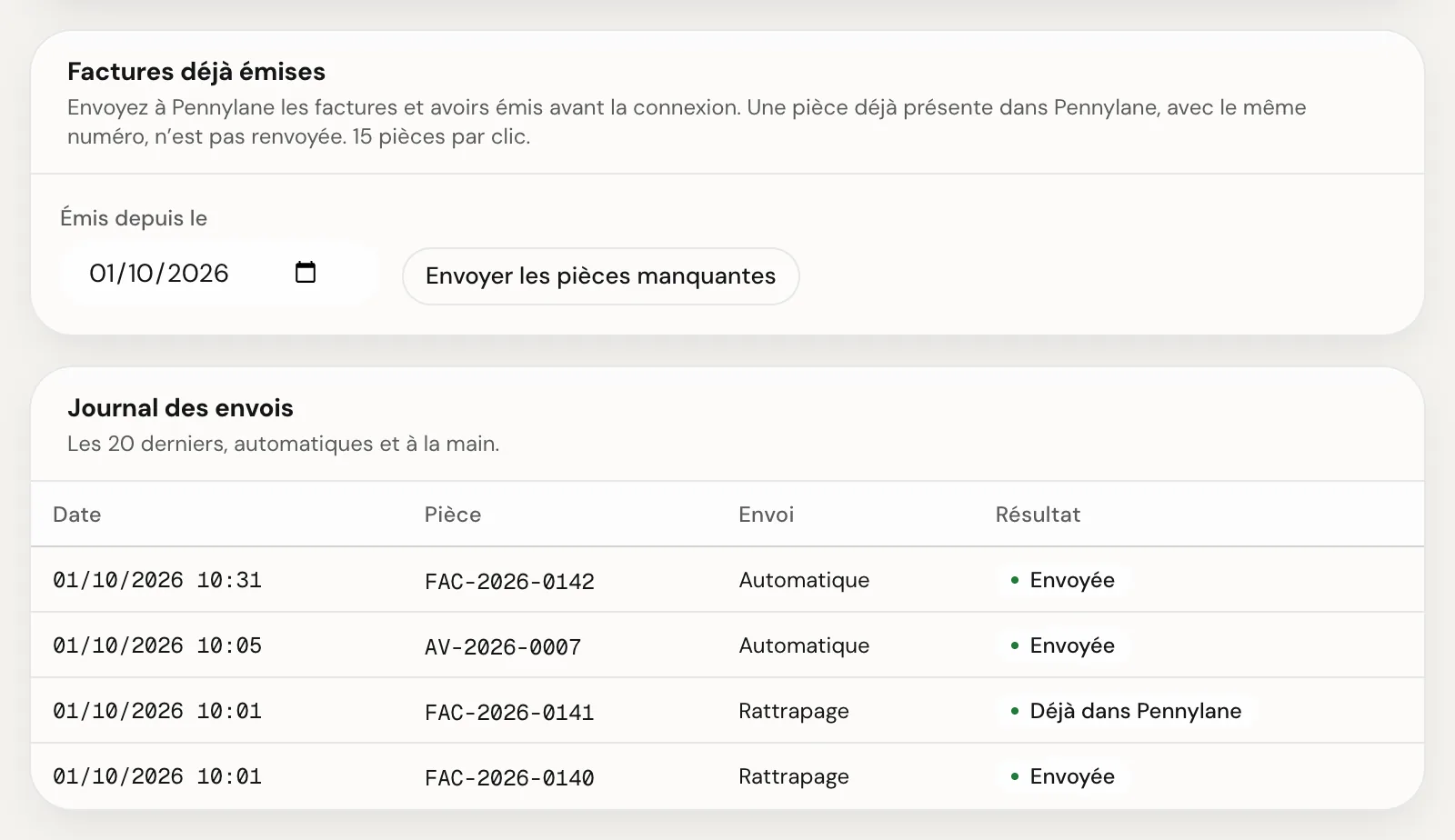
- Sur la page « Pennylane », carte « Factures déjà émises », choisissez la date dans « Émis depuis le ».
- Cliquez sur « Envoyer les pièces manquantes », puis confirmez.
- Madeflow envoie 15 pièces par clic. S’il en reste, le message l’indique : cliquez à nouveau.
Le « Journal des envois » liste les 20 derniers envois, avec leur origine (« Automatique », « Bouton », « Rattrapage », « Nouvel essai ») et leur résultat.
Les paiements reviennent dans Madeflow
Madeflow relit Pennylane chaque heure. Quand une facture envoyée y est payée (votre comptable a rapproché le virement du client, ou l’a marquée payée) :
- le paiement s’inscrit sur la facture, daté du virement, avec la mention « rapproché dans Pennylane » ;
- la facture passe « Payée » et ses relances s’arrêtent ;
- un paiement partiel s’inscrit aussi : la facture reste « à encaisser » pour le reste.
Sur la page « Pennylane », la carte « Paiements en retour » indique la dernière relecture. Cliquez sur « Relire les paiements maintenant » pour ne pas attendre l’heure suivante.
Voir vos achats
Ouvrez « Factures », puis l’onglet « Achats » (réservé aux administrateurs). Vos factures fournisseurs Pennylane s’y affichent, en lecture seule : fournisseur, date, échéance, montant et état de paiement (« À payer », « Paiement en cours », « Payée », « En retard »).
- Filtrez par état et par période (« Ce mois-ci », « 3 derniers mois », « Cette année »…), ou cherchez un fournisseur ou un numéro de facture.
- L’icône de fichier ouvre la facture du fournisseur.
- Rien n’est créé ni modifié dans Pennylane depuis Madeflow : les achats se gèrent dans Pennylane.
Suivre l’envoi d’une facture
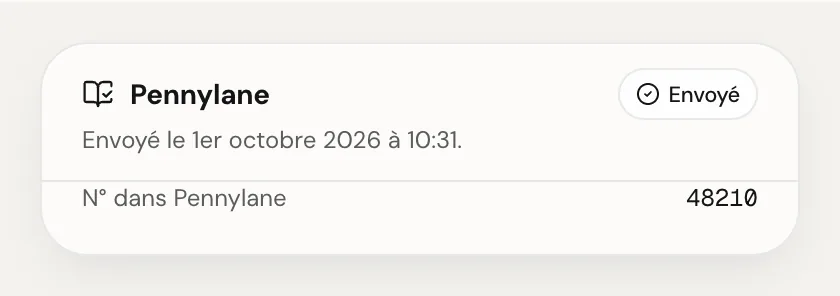
Ouvrez une facture émise depuis « Factures » : la carte « Pennylane » indique son état.
- « Envoyé » : la date d’envoi et le « N° dans Pennylane ».
- « Déjà présent » : une pièce de même numéro était déjà dans Pennylane, rien n’a été renvoyé.
- Échec : le motif s’affiche en rouge, avec le bouton « Réessayer l’envoi ».
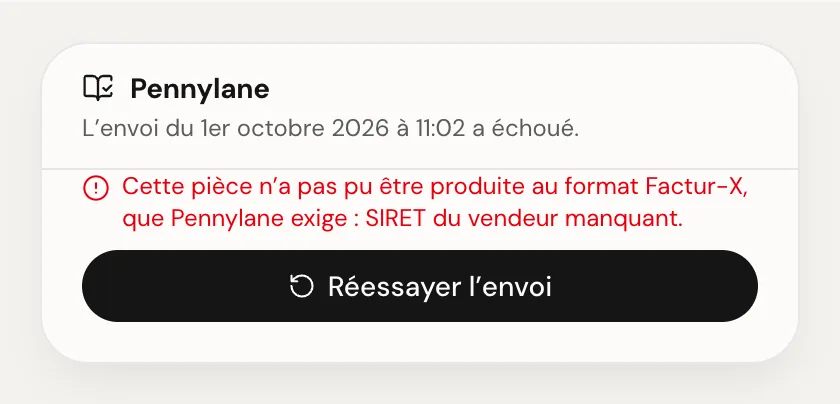
L’émission de la facture n’est jamais bloquée par Pennylane : en cas d’échec, la facture reste émise dans Madeflow.
En cas de problème
« Pennylane refuse le jeton d’API : il est invalide, expiré ou a été supprimé. » Créez un nouveau jeton dans Pennylane (étape 1), collez-le, puis « Enregistrer ».
« Pennylane refuse l’accès » ou « Jeton accepté, mais en lecture seule ». Le jeton n’a pas les droits « Lecture et écriture » (API V2), ou l’offre Pennylane est inférieure à Essentiel. Créez un jeton avec les bons droits.
« SIRET du vendeur manquant » ou « Numéro de TVA intracommunautaire du vendeur manquant ». Complétez l’onglet « Mentions et paiement » des « Réglages de facturation », puis cliquez sur « Réessayer l’envoi » sur la facture.
« Pennylane limite le nombre d’envois » ou « Pennylane ne répond pas ». Attendez quelques minutes : Madeflow réessaie seul ces erreurs passagères (5 essais au plus), ou cliquez sur « Réessayer l’envoi ».
« Pennylane refuse la lecture des factures fournisseurs ». Le jeton n’a pas accès aux achats. Créez un jeton « Lecture et écriture » (API V2), collez-le, puis « Enregistrer ».
« La connexion à Pennylane a expiré ». Vous vous étiez connecté avec « Se connecter avec Pennylane » : cliquez à nouveau sur ce bouton.
Pour couper la connexion, cliquez sur « Déconnecter » sur la page « Pennylane ». Les factures déjà envoyées restent dans Pennylane. Supprimez aussi le jeton dans Pennylane (« Paramètres » › « Connectivité » › « Développeurs »).